Pengertian Motherboard
Motherboard (atau biasa disebut mainboard, systemboard, logic board, baseboard atau mobo) merupakan sebuah printed circuit board (PCB) yang bertindak sebagai tulang belakang pada sebuah komputer, sebab motherboard menyediakan sebuah konektivitas elektrik yang disebut bus sehingga semua komponen dan perangkat eksternal pada motherboard tersebut dapat terhubung.
Komponen-Komponen Motherboard
1. CPU Socket / Socket Prosessor

Socket Prosessor adalah komponen motherboard yang berfungsi sebagai tempat memasang prosessor. Dilihat dari segi tampilannya, di sekitar area CPU socket ini selalu ada 4 lubang yang berfungsi sebagai penyangga Heatsink Fan, karena pada saat kerjanya, Prosessor sangat membutuhkan penghantar panas.
2. Slot Memory

Slot memory adalah komponen motherboard yang berfungsi sebagai tempat untuk memasang RAM. Dari segi fisik, tampilannya memanjang, sesuai dengan bentuk RAM. Posisi Slot Memory ini biasanya bersebalahan dengan socket prosessor. Dan pada umumnya berjumlah lebih dari satu slot.
3. Slot IDE dan Slot SATA

Slot IDE dan Slot SATA berbeda bentuk tapi fungsinya sama, yaitu untuk menghubungkan Hard Disk atau CD/DVD-ROM ke motherboard. Bentuk keduanya disesuaikan dengan kabel yang digunakan masing-masing slot tersebut. Slot IDE memiliki bentuk yang memanjang sesuai dengan kabel yang digunakan, yakni kabel IDE. Sedangkan bentuk slot SATA lebih kecil dibanding slot IDE, karena kabel yang digunakan, yakni kabel SATA ukurannya memang lebih kecil ketimbang kabel IDE.
4. Slot AGP dan Slot PCI

Slot AGP dan Slot PCI memiliki fungsi yang sama yaitu sebagai tempat Graphic Card atau VGA card terpasang. AGP biasanya digunakan untuk VGA card lama dan komputer-komputer sekarang sudah semakin jarang yang menggunakan VGA card AGP. Kebanyakan motherboard-motherboard sekarang lebih menggunakan slot PCI.
5. BIOS (Basic Input Output System) Dan UEFI Chip

BIOS (Basic Input Output System) adalah sebuah chip yang memiliki fungsi sebagai kontrol seluruh perangkat (hardware) yang ada di komputer. BIOS inilah yang bertanggung jawab pada saat komputer booting.
Dewasa ini, BIOS sudah mulai digantikan perannya dengan UEFI. Dengan fungsi yang sama, UEFI muncul dengan teknologi yang lebih canggih dibanding BIOS.
6. Battery CMOS

Battery CMOS (Complimentary Metal Oxide Semiconductor) adalah sebuah batrai kecil yang berfungsi untuk memberikan daya kepada BIOS. Selain itu, battery CMOS juga berfungsi untuk menyimpan setingan-setingan yang ada di dalam BIOS. Bentuknya mirip seperti batrai jam tangan, tapi ukurannya lebih besar.
7. Power Connector

Power Connector merupakan kompenen motherboard yang tidak kalah penting dengan komponen lainnya. Berfungsi untuk menghubungkan motherboard dengan power supply.
8. I/O Ports (Input/Output Ports)

I/O Ports ini adalah bagian komponen motherboard yang secara langsung ‘berinteraksi’ dengan pengguna komputer. Ya, karena I/O ports memang merupakan sekumpulan port sebagai tempat ‘nyolok’ beragam perangkat (hardware) input maupun output komputer, seperti port LAN, USB, PS/2 , VGA, dsb.
Komponen - Komponen PC
1.Casing CPU

Casing CPU sendiri berfungsi untuk memsang ataupun meletakkan komponen - komponen komputer seperti Harddisk, Power Supplay, Motherboard, CD-ROM dan lain sebagainya. Banyak sekali jenis - jenis dari Casing CPU sesuai dengan kebutuhannya. Ada yg dari harga murah sampek harga mahal.
2.Motherboard\Mainboard
 Motherboard berfungsi untuk memasang komponen - komponen yang kecil seperti harddisk, ram, sound card, vga card, internal modem dan lain sebagainya.
3.Processor/CPU(Centar Processing Unit)

Processor ini berfungsi untuk melakukan sebuah perhitungan dan menjalankan sebuah tugas yang cukup penting. Processor ini terletak pada socket yang sudah disediakan di dalam motherboard.
4.VGA(Vidio Graphic Adapter)
 VGA ini juga memiliki fungsi yang tidak kalah penting dengan komponen lain, VGA berfungsi untuk menerjemahkan/ mengubah suatu sinyal digital dari sebuah komputer menjadi sebuah tampilan grafis ke suatu layar monitor.
5.Harddisk
 Tugas dari sebuah harddisk adalah melakukan sebuah penyimpanan pada komputer. Semua file yang anda simpan pada komputer anda akan tersimpan di harddisk. Harddisk bukan hanya menyimpan file - file kecil seperti gambar, video , dokumen tapi juga menyimpan sistem operasi dari komputer anda.
6.CD/DVD-ROM
 CD/DVD-ROM merupakan sebuah hardware yang berfungsi untuk membaca sebuah data dari CD/DVD dan akan memburningnya ke sebuah data ke dalam sebuah CD/DVD. Fungsinya untuk membaca untuk membaca sebuah data dan menulisnya ke dalam CD.
7.RAM(Random Acces Memory)
 Ram adalah sebuah komponen yang berfungsi untuk penyimpanan sementara, disaat komputer menjalankan sebuah aplikasi maka aplikasi tersebuat akan disimpan di dalam Ram selama sementara.
8.Power Supply
 Funsgi utama dari sebuah Power Supply adalah mengubah sebuah arus listrik bolak balik ke arus listrik yang searah. Fungsi yang lain dari power supply adalah meminikan kerusakan pada macam - macam perangkat komputer yang dikarenakan tidak teraturnya aliran sebuah listrik ke dalam komponen komputer.
9.Sound Card
 Sound card ini berfungsi untuk sebuah pengolah data menjadi audio atau sebuah suara dan juga sebagai penghubung alat seperti input atau output suara ke sebuah komputer.
10.Monitor
 Monitor ini berfungsi sebagai komponen untuk menampilkan data - data berupa grafis dari sebuah prosessor untuk ditampilkan agar user atau pengguna dapat melihat isi dari tampilan CPU.


2.Motherboard\Mainboard
3.Processor/CPU(Centar Processing Unit)
Processor ini berfungsi untuk melakukan sebuah perhitungan dan menjalankan sebuah tugas yang cukup penting. Processor ini terletak pada socket yang sudah disediakan di dalam motherboard.
4.VGA(Vidio Graphic Adapter)

5.Harddisk

6.CD/DVD-ROM

7.RAM(Random Acces Memory)

8.Power Supply
9.Sound Card

10.Monitor

Langkah-Langkah Merakit Komputer
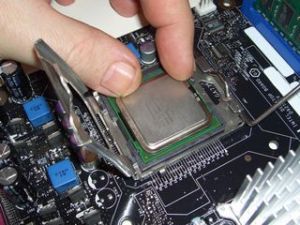
1. Memasang Processor ke Motherboard
Alangkah baiknya sebelum motherboard dipasang ke casing, terlebih dahulu memasang processor karena akan lebih mudah cara memasangnya. Cara memasang processor ke motherboard yaitu :
- Kita tentukan dulu posisi pin 1 pada prosessor dan socket prosessor di motherboard, umumnya terletak di pojok yang ditandai dengan tanda titik atau lekukan.
- Angkat tuas pengunci socket ke atas supaya terbuka
- Sesuaikan posisi kaki processor dengan lubang socket, kalau sudah lalu tekan processor ke dalam socket sampai rapat.
- Kunci kembali dengan tuas pengunci.
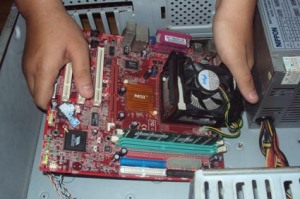
2. Memasang Motherboard
Untuk memasang Motherboard pada casing yaitu letakkan motherboard pada tray casing dan sesuaikan lubang antara casing dan lubang motherboard, lalu kunci dengan sekrup.
3. Memasang Heatsink
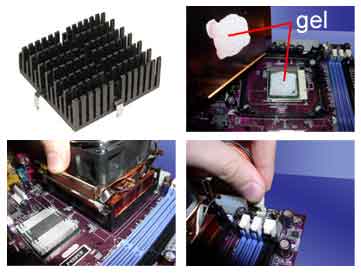
Setelah processor terpasang, lalu pasang heatsink supaya processor tidak panas. Heatsink ini diletakkan diatas processor dan diberi penahan supaya tidak lepas. Sebelumnya lapisi heatsink dengan Gel penghantar panas. Apabila heatsink anda ada kipasnya/fan maka konektor power pada kipas/fan hubungkan ke motherboard.
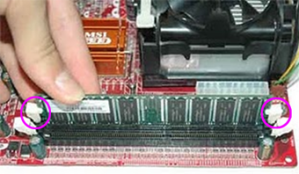
4. Memasang RAM / Memori
Cara memasang Ram / modul memori yaitu : Buka dulu tuas penguncinya, lalu sesuaikan posisi lekukan pada modul memori dengan lekukan pada slot. Kalau sudah pas lalu tekan dan pasang kembali tuas pengunci RAM / memori.
Cara memasang Ram / modul memori yaitu : Buka dulu tuas penguncinya, lalu sesuaikan posisi lekukan pada modul memori dengan lekukan pada slot. Kalau sudah pas lalu tekan dan pasang kembali tuas pengunci RAM / memori.
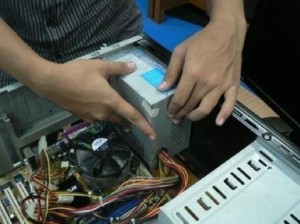
5. Memasang Power Supply
Biasanya kalau kita membeli casing pasti power supply sudah terpasang. Nah apabila power supply belum terpasang caranya memaangnya yaitu :
Biasanya kalau kita membeli casing pasti power supply sudah terpasang. Nah apabila power supply belum terpasang caranya memaangnya yaitu :
- Letakkan power supply pada tempatnya yang ada dibelakang casing, lalu kunci dengan sekrup.
- Pasang konektor power dari power supply ke motherboard berikut kabel-kabelnya.

6. Memasang Kabel Motherboard dan Casing
- Pasang kabel konektor IDE primary dan secondary pada motherboard.
- Untuk motherboard non ATX, pasang kabel port serial dan pararel pada konektor di motherboard.
- Pada bagian belakang casing terdapat lubang untuk memasang port tambahan jenis non slot. Buka sekerup pengunci pelat tertutup lubang port lalumasukkan port konektor yang ingin dipasang dan pasang sekerup kembali.
- Hubungkan kabel konektor mouse dan keyboard pada motherboard.
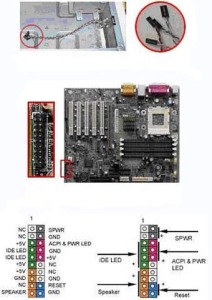
- Hubungan kabel konektor yang lainnya seperti LED, speaker internal dan port yang tersedia di casing komputer.
7. Memasang Drive
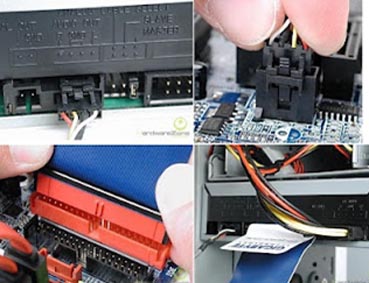
Untuk memasang drive seperti harddisk, CD-ROM/DVD-ROM caranya yaitu :
- Masukkan drive dari depan casing. Atur dulu settingan jumper (sebagai master atau slave) pada drive, lalu pasang sekrup supaya drive tidak lepas.
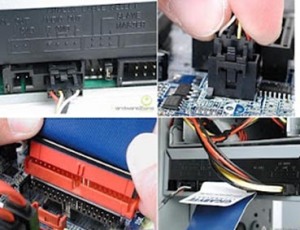
- Hubungkan konektor kabel IDE ke drive dan konektor di motherboard (konektor primer yang dipakai lebih dulu)
- Apabila kabel IDE terhubung pada 2 (dua) drive, setting jumpernya yaitu drive pertama disetting sebagai master dan satunya lagi sebagai slave.
- Dan konektor IDE sekunder pada motherboard dapat dipakai untuk menghubungkan dua drive tambahan.
- Sambungkan kabel power dari catu daya pada masing-masing drive.
8. Memasang Card Adapter
Untuk Card Adapter yang bisanya dipasang adalah sound, video card, modem dan SCSI adapter. Cara pemasangannya yaitu : masukkan Card Adapter pada slot yang tersedia di motherboard, lalu tekan sampai konektor benar-benar masuk, kemudian beri sekrup sebagai penahan card.
9. Tahap terakhir perakitan komputer
Kalau semua langkah-langkah perakitan komputer sudah selesai, kini tutup dengan casing dan beri sekrup. Hubungkan kabel dari catu daya ke soket dinding dan juga hubungkan konektor monitor ke port video card, konektor kabel keyboard dan konektor mouse ke port mouse.
10. Pemeriksaan Hasil Perakitan Komputer
Setelah komputer selesai dirakit, kita lakukan pemeriksaan dan pengetesan hasilnya dengan program BIOS, caranya yaitu :
- Nyalakan komputer dan monitor, lihat layar monitor dan juga dengarkan suara dari speaker.
- Nah program Fost dari Bios ini akan otomatis mendeteksi hardware apa saja yang sudah dipasang pada komputer.
- Lakukan setting untuk nilai dari kapasitas hardisk dan boot sequence.
- Kalau sudah lalu simpan hasil settingan dan exit dari setup BIOS, maka komputer meload system operasi dengan urutan pencarian yang disesuaikan dengan settingan boot sequence pada Bios.
- Masukkan CD Bootable yang berisi sistem operasi pada drive pencarian.
11. Solusi bila terjadi masalah pada hasil perakitan komputer
- Hidupkan komputer, apabila komputer dan monitor tidak hidup, periksa kabel daya pada colokan listrik sudah terhubung apa belum.
- Apabila waktu dinyalakan, tampilan layar monitor ngeblank / berwarna hitam, pasti ada kesalahan dan apabila pada CPU terdengar bunyi beep, maka betulkan penempatan RAM / memori pada soket.
- Apabila card adapter tidak terdeteksi, periksa penempatan card adapter sudah pas apa belum ke slotnya.
- Apabila LED dari harddisk atau CD menyala terus, periksa konektornya sudah terhubung apa belum.



Tidak ada komentar:
Posting Komentar